亲爱的视频剪辑爱好者们,你是否曾在某个瞬间,想要给你的视频来个360度大旋转,让画面更加动感十足?别急,今天就来手把手教你如何在爱剪辑这个强大的视频编辑软件中旋转视频,让你的作品瞬间升级!
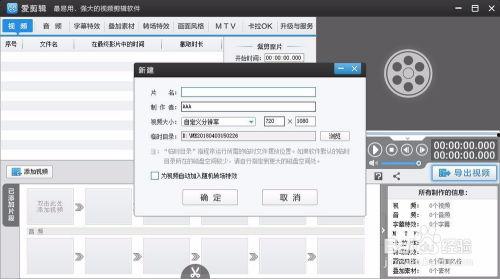
首先,打开你的电脑,找到并打开爱剪辑这款软件。接下来,点击“文件”菜单,选择“导入视频”,然后从你的电脑中选择你想要旋转的视频文件。导入成功后,视频就会出现在爱剪辑的素材库中。
将导入的视频拖拽到时间轴上,这样你就可以开始编辑了。时间轴上会有两个轨道,一个是视频轨道,一个是音频轨道。确保你的视频被放置在视频轨道上。
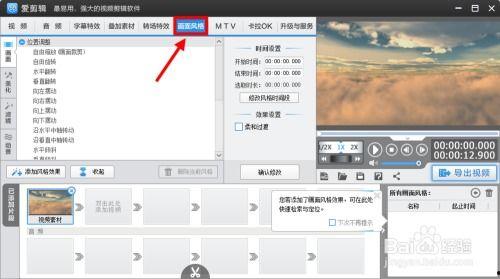
在爱剪辑的工具栏中,找到“视频效果”这一栏,里面有很多视频编辑功能。点击“视频效果”,然后选择“旋转”。
在“旋转”选项中,你可以看到有一个旋转角度的滑块。你可以直接拖动滑块来调整旋转角度,或者输入具体的数值。如果你想要旋转360度,可以直接输入360。如果你想要旋转其他角度,比如45度或者90度,也可以输入相应的数值。
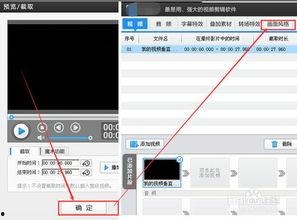
在设置好旋转角度后,点击“预览”按钮,你就可以看到视频的旋转效果了。如果你对效果满意,就可以继续下一步。
有时候,旋转后的视频时长可能会变得很长,这时候你需要调整视频的时长。在时间轴上,你可以看到视频的开始和结束时间。点击并拖动视频的开始或结束时间,就可以调整视频的时长。
完成所有编辑后,点击“文件”菜单,选择“导出视频”。在导出设置中,你可以选择视频的分辨率、编码格式等。设置完成后,点击“导出”按钮,等待视频导出完成。
导出成功后,你可以将旋转后的视频分享到社交媒体、视频平台或者直接发送给朋友。让你的作品在朋友圈中成为焦点!
通过以上步骤,你就可以在爱剪辑中轻松旋转视频了。不过,这里还有一些小技巧,可以帮助你更好地使用旋转功能:
- 使用快捷键:在编辑过程中,使用快捷键可以大大提高你的工作效率。例如,使用“Ctrl C”复制视频,使用“Ctrl V”粘贴视频,使用“Ctrl S”保存编辑等。
- 调整速度:在旋转视频时,你可以调整视频的播放速度,让旋转效果更加流畅。
- 添加过渡效果:在旋转视频前后,你可以添加一些过渡效果,比如淡入淡出,让视频更加连贯。
现在,你已经掌握了在爱剪辑中旋转视频的技巧,是时候让你的视频作品焕然一新了!快来试试吧,相信你的作品一定会更加出色!