亲爱的读者们,你是否有过这样的经历:看到一段特别有趣的视频,想要分享给朋友,但又觉得视频太长,不方便传播?别担心,今天我要告诉你一个超级实用的技巧——怎么把视频转为GIF!这样,你就可以轻松地保存那些精彩瞬间,随时随地分享给你的小伙伴们啦!
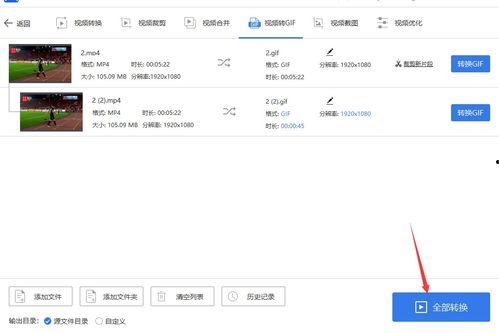
首先,你得选择一个合适的工具来帮助你完成视频转GIF的任务。市面上有很多软件和在线工具可以实现这一功能,以下是一些受欢迎的选择:
1. Adobe Photoshop:如果你是设计师或者对图像处理有一定要求,Adobe Photoshop绝对是个不错的选择。它功能强大,操作灵活,但需要一定的学习成本。
2. GIMP:这是一个免费且开源的图像处理软件,功能与Photoshop类似,但操作相对简单,适合初学者。
3. 在线转换工具:比如GIF Brewery、GIF Maker等,这些工具操作简单,无需下载安装,非常适合快速转换。
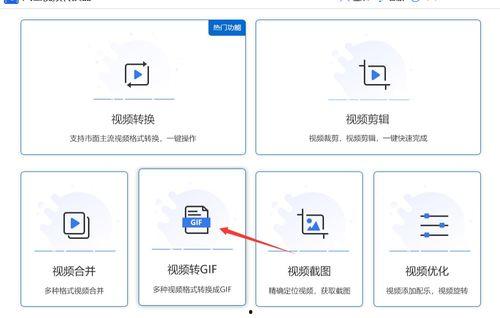
以Adobe Photoshop为例,你需要在官方网站下载并安装该软件。安装完成后,打开Photoshop,准备开始你的转换之旅。
如果你选择的是在线工具,只需在浏览器中输入相关关键词,找到合适的网站,点击进入即可。
1. Photoshop:打开Photoshop后,点击“文件”菜单,选择“打开”,然后选择你想要转换的视频文件。
2. 在线工具:大多数在线工具都会有一个“上传文件”的按钮,点击后选择你的视频文件即可。
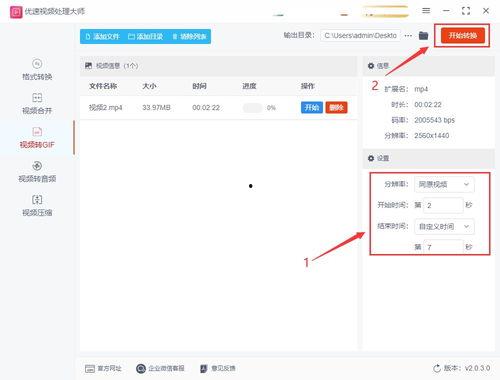
1. 选择时间段:在视频导入后,你可以选择视频中的某个时间段进行转换。大多数工具都会有一个时间轴,你可以拖动滑块来选择。
2. 调整帧率:帧率决定了GIF的播放速度。一般来说,帧率越高,播放越流畅,但文件大小也会相应增大。你可以根据自己的需求进行调整。
3. 调整分辨率:分辨率越高,GIF的画质越好,但文件大小也会更大。你可以根据自己的需求选择合适的分辨率。
1. Photoshop:设置好参数后,点击“文件”菜单,选择“导出”下的“导出为”,然后选择GIF格式,设置保存路径,点击“导出”。
2. 在线工具:设置好参数后,点击“转换”或“生成GIF”按钮,等待转换完成。
转换完成后,你可以将GIF保存到本地,或者直接分享到社交媒体、聊天工具等平台,与朋友们一起分享你的快乐时光!
1. 在选择视频时,尽量选择画质较好的视频,这样转换后的GIF效果会更好。
2. 转换过程中,注意调整参数,以达到最佳效果。
3. 如果你需要批量转换视频,可以使用一些批量转换工具,提高效率。
现在,你学会怎么把视频转为GIF了吗?赶快动手试试吧,让你的生活更加精彩!