亲爱的视频剪辑爱好者们,你是否曾梦想过自己也能制作出那些令人惊艳的视频作品?别再羡慕别人了,今天就来教你怎么用会声会影这款强大的视频剪辑软件,让你的创意变成现实!?
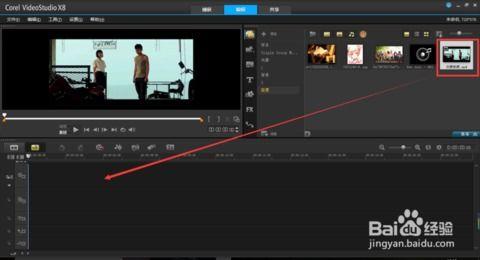
首先,你得知道,会声会影是一款功能全面、操作简单的视频剪辑软件。它不仅支持Windows系统,而且拥有丰富的视频、音频和图片素材库,让你轻松上手,快速创作。
1. 下载安装:首先,你需要从官方网站下载会声会影的安装包。安装过程非常简单,只需按照提示一步步操作即可。
2. 启动软件:安装完成后,双击桌面上的会声会影图标,即可启动软件。♂?
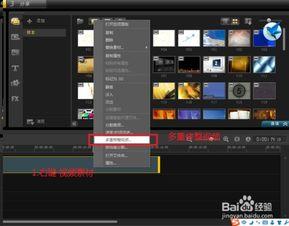
1. 导入视频:点击“媒体库”面板,选择“视频”选项,然后点击“导入媒体文件”按钮,选择你想要导入的视频文件。
2. 导入音频:同样地,选择“音频”选项,导入你需要的背景音乐或旁白。
3. 导入图片:选择“图片”选项,导入你想要在视频中展示的图片。
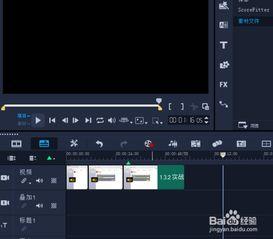
1. 添加视频片段:将导入的视频片段拖拽到时间轴上,即可将其添加到视频中。
2. 剪辑视频:选中视频片段,点击“剪辑”按钮,你可以进行裁剪、分割、调整速度等操作。
3. 调整视频顺序:在时间轴上,你可以通过拖拽视频片段来调整它们的顺序。
1. 选择特效:在“视频效果”面板中,你可以找到各种视频特效,如转场、滤镜、动画等。
2. 应用特效:选中视频片段,将特效拖拽到时间轴上,即可应用特效。
3. 调整特效参数:点击特效,在弹出的参数设置窗口中,你可以调整特效的持续时间、透明度等参数。
1. 添加背景音乐:将导入的音频文件拖拽到时间轴上,即可将其作为背景音乐。
2. 添加旁白:点击“音频”面板中的“录制旁白”按钮,即可开始录制旁白。
3. 调整音频参数:在“音频”面板中,你可以调整音频的音量、平衡等参数。
1. 选择导出格式:点击“导出”按钮,选择你想要的视频格式,如MP4、AVI等。
2. 设置导出参数:在弹出的设置窗口中,你可以调整视频的分辨率、帧率等参数。
3. 导出视频:点击“导出”按钮,等待一段时间后,你的视频作品就制作完成了!
通过以上步骤,相信你已经学会了如何使用会声会影这款强大的视频剪辑软件。现在,就让我们一起动手,将你的创意变成现实吧!
记住,视频剪辑是一门艺术,需要不断学习和实践。希望这篇文章能帮助你更好地掌握会声会影,创作出更多精彩的作品!?